
介绍
首页导览
当您登录成功 问.灵息 的时候,您将会看到 问.灵息 的首页
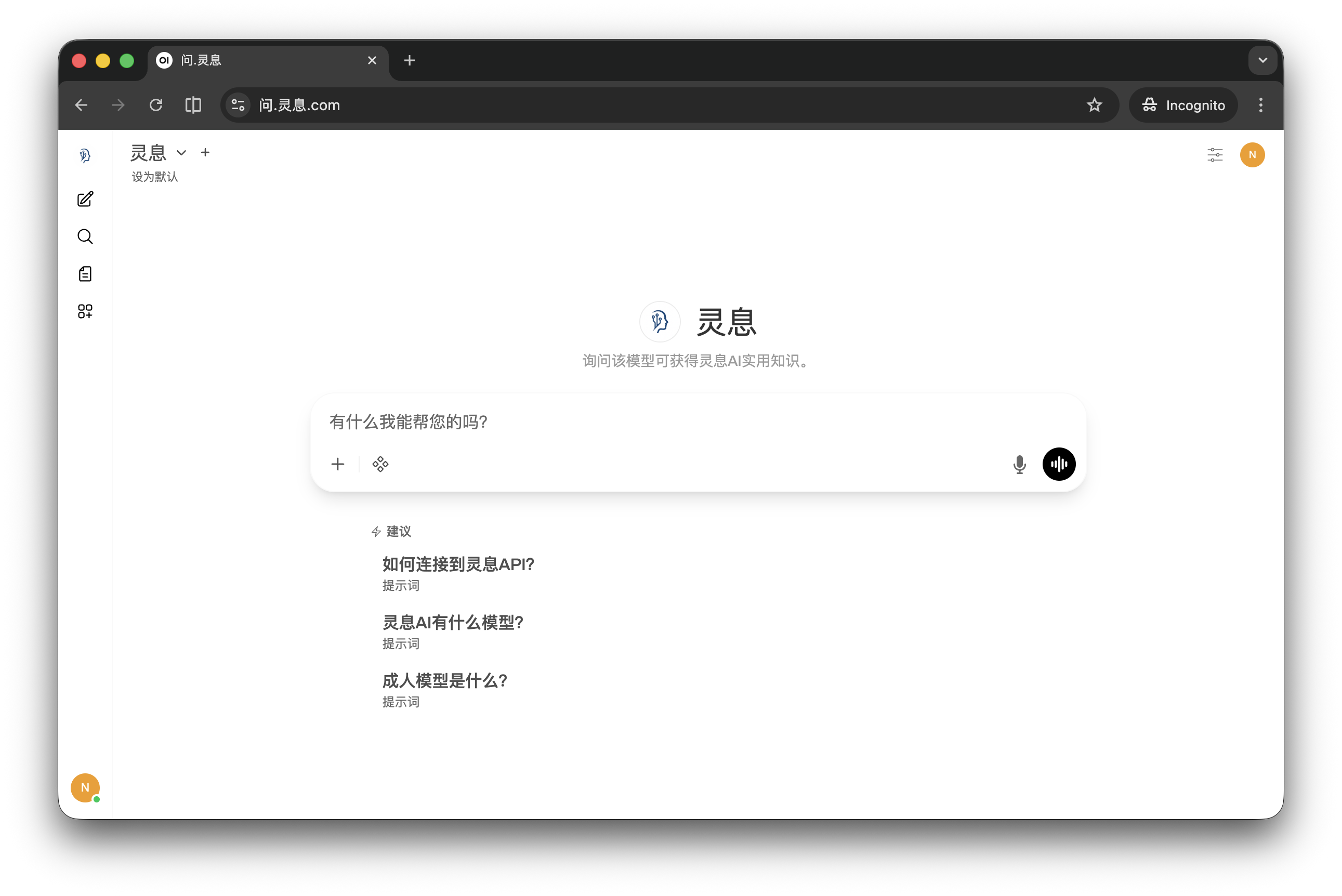
您可以点击中间的输入框,向 AI 发送信息
建议 可以引导你快速上手灵息 AI。对话框左下角的 + 可以 上传文件、截图、引用网页、引用笔记、引用其他对话、绑定 Google 云端硬盘和 Microsoft OneDrive
旁边的 扩展功能 按钮可以使用 问.灵息 已开启的扩展功能,例如代码解释器
麦克风图标的按钮可以让您用 语音输入 向 AI 发出指令,而当文本框没有输入任何内容时的 语音模式 可以让您直接和 AI 进行语音对话
警告
语音输入和语音模式使用前提是您的浏览器支持语音转文本和文本转语音,否则可能无法正常运行。建议使用超高速模型进行语音模式对话,因为语音模式是等待模型生成完文本再转换为语音
模型选择器
您可以点击左上角的模型选择器来选择您的模型,它通常长这样 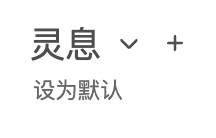 单击模型选择器的下拉菜单,您可以从众多的模型中选择您想要使用的那一个。在模型选择器的顶端有一个小小的标签分类,您可以在这里进行筛选,只使用此系列的模型。
下拉菜单旁边的 + 可以让您和多个模型进行聊天,而 - 是关闭和这个模型的会话。
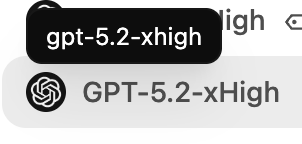
您可以把您常用的模型设置为默认,这样每次打开 问.灵息 的时候都会自动切换为这个模型,或是点击模型旁边的 ... 固定到侧边栏或者复制链接,通过链接可以直接打开这个模型。同时,您也可以将鼠标 (或手指) 停放在模型的头像旁边,这样可以获得模型的原始 ID
侧边栏
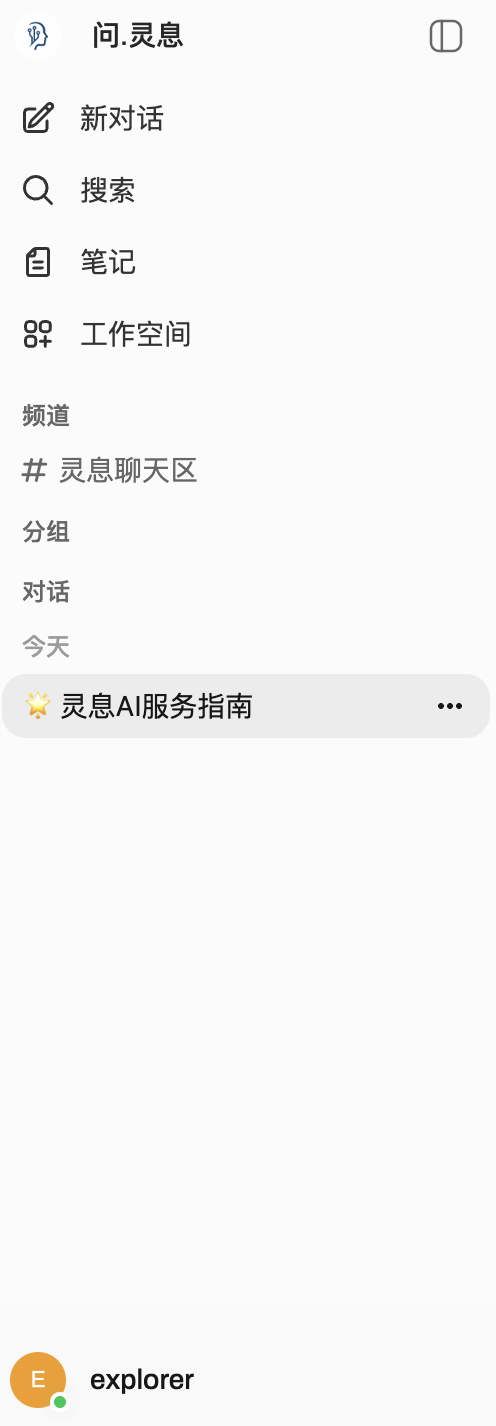
侧边栏是管理对话、聊天频道、好友列表的集中区域,您可以在这里查看过往的对话、搜索对话、管理笔记、工作空间
对话菜单
您可以点击对话旁边的 ... 打开对话菜单
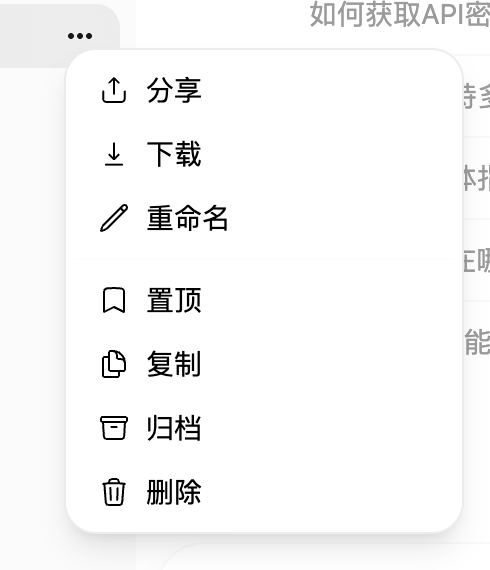
您可以在这里分享您的对话,复制的链接将对全部用户可见
下载对话将会把本次对话的聊天记录下载到设备本地
重命名对话可以更改您对话的标题
复制可以创建一个新的对话,这对您想创建多个对话分支的情况下特别有用
归档可以把您的对话放进归档内,该对话将会在全部对话内被隐藏,您可以在用户菜单内查看已经归档的对话
警告
为了保护所有 灵息 AI 用户都能公平使用的权利,也是为了防止盗刷,我们禁止了您删除对话。如果您不希望看到对话出现在所有对话内,您可以通过 归档 隐藏您的对话
分组
您可以在侧边栏内创建分组,分组拥有以下功能
- 集中管理您的对话
- 个性化分组壁纸
- 自定义分组对话的系统提示词
- 自定义分组对话知识库
您可以使用分组批量、集中管理您的对话,也可以用来自定义您的 AI。 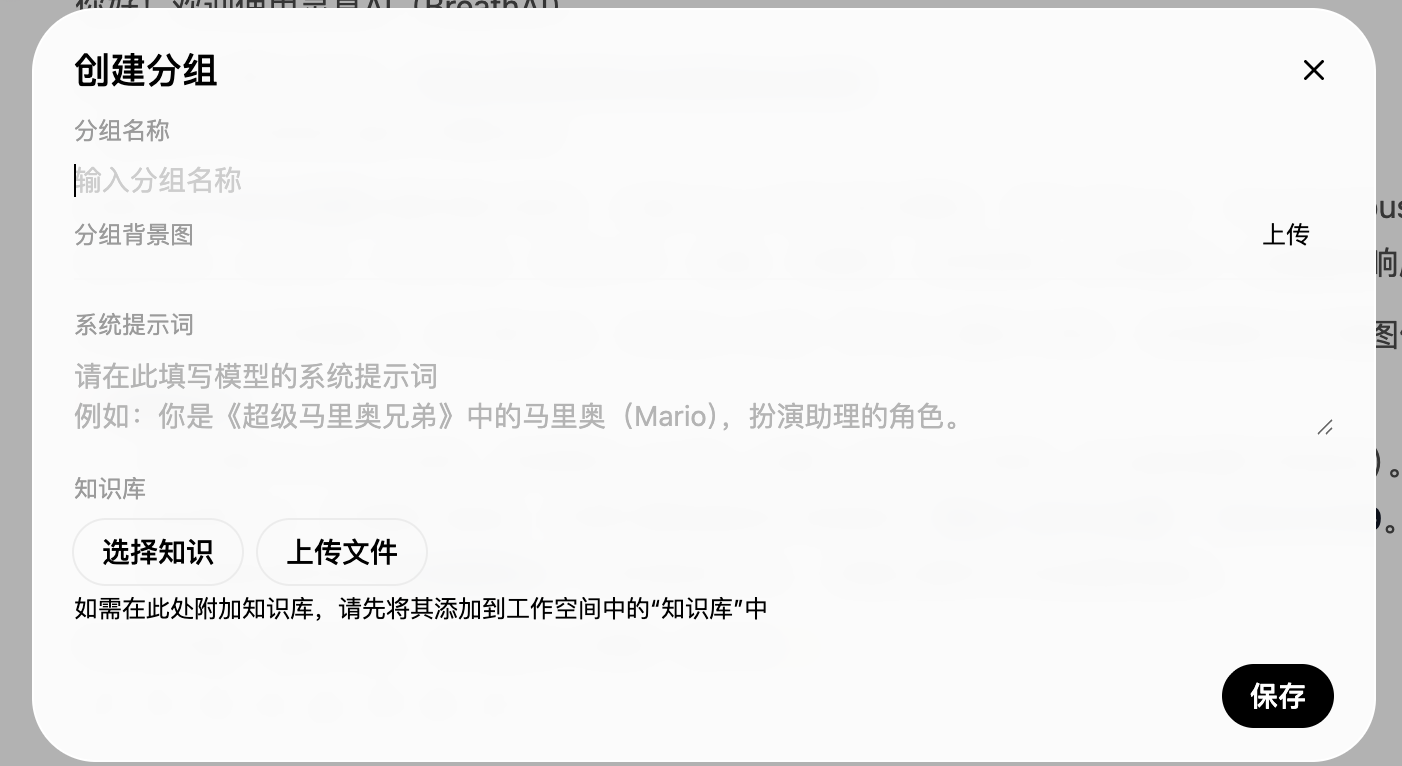
频道
频道是 问.灵息 自带的聊天系统。我们为所有新用户都默认加入了 灵息聊天区 频道,您可以在这里畅所欲言,交流您对 灵息 AI 的看法。您可以单击频道的 + 新建一个属于您自己的聊天群,或者邀请您的好友组建私信对话
频道和聊天系统不包含 AI,这只是单纯的您和其他站内用户聊天的一个渠道。和其他用户私信的对话记录将会在频道列表里呈现
笔记
笔记 可以帮助你记录您的文本内容。您可以在侧边栏的 笔记 选项里新建笔记、分享笔记、下载笔记
笔记拥有 AI 功能,您可以点击笔记上的 对话 按钮使用 AI 编辑您的笔记 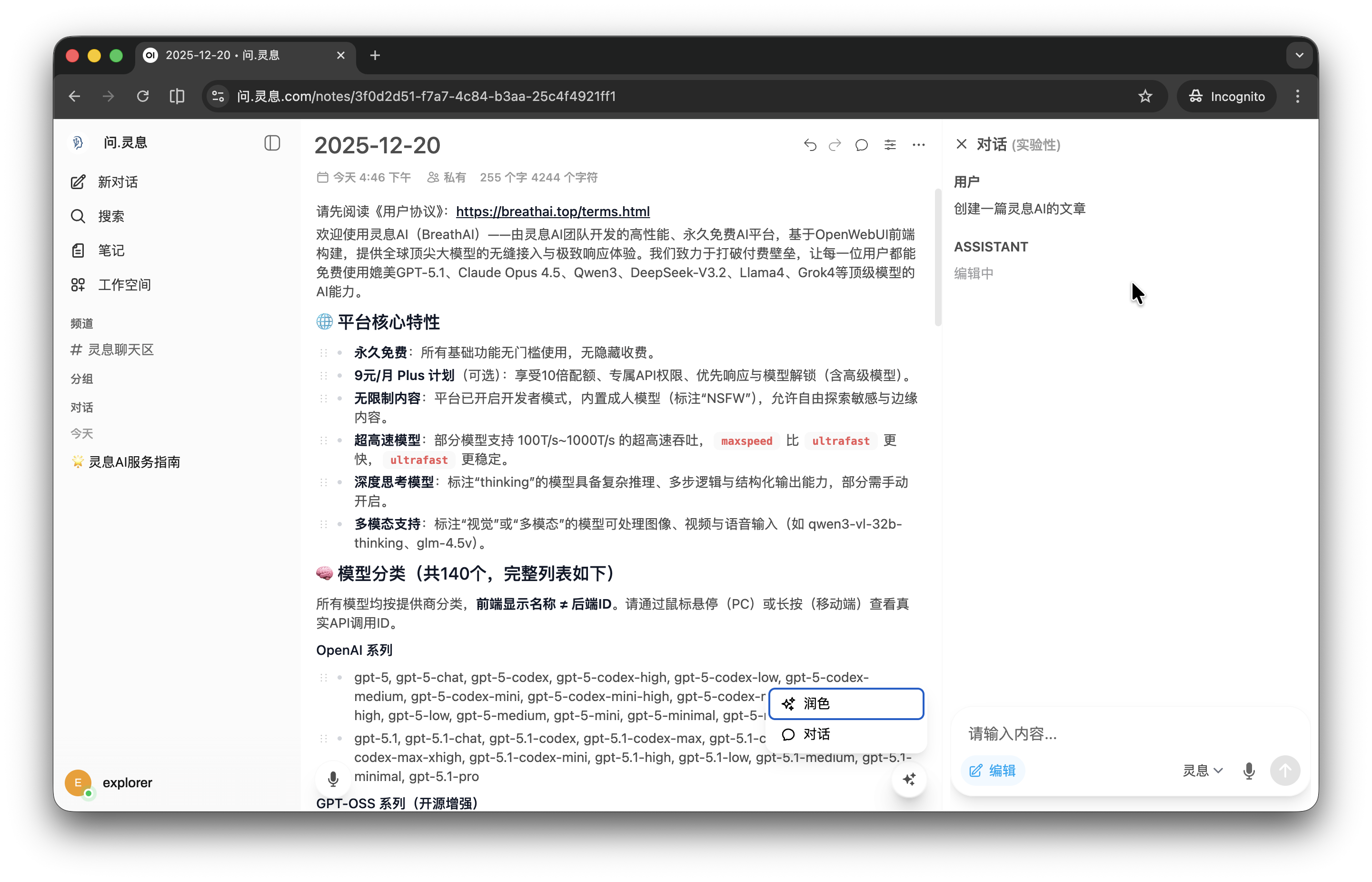
工作空间
工作空间是集中管理您的 AI 的一个地方,这里可以集中管理您的自定义模型、知识库、提示词。您可以借助工作空间来提高您的效率
对话
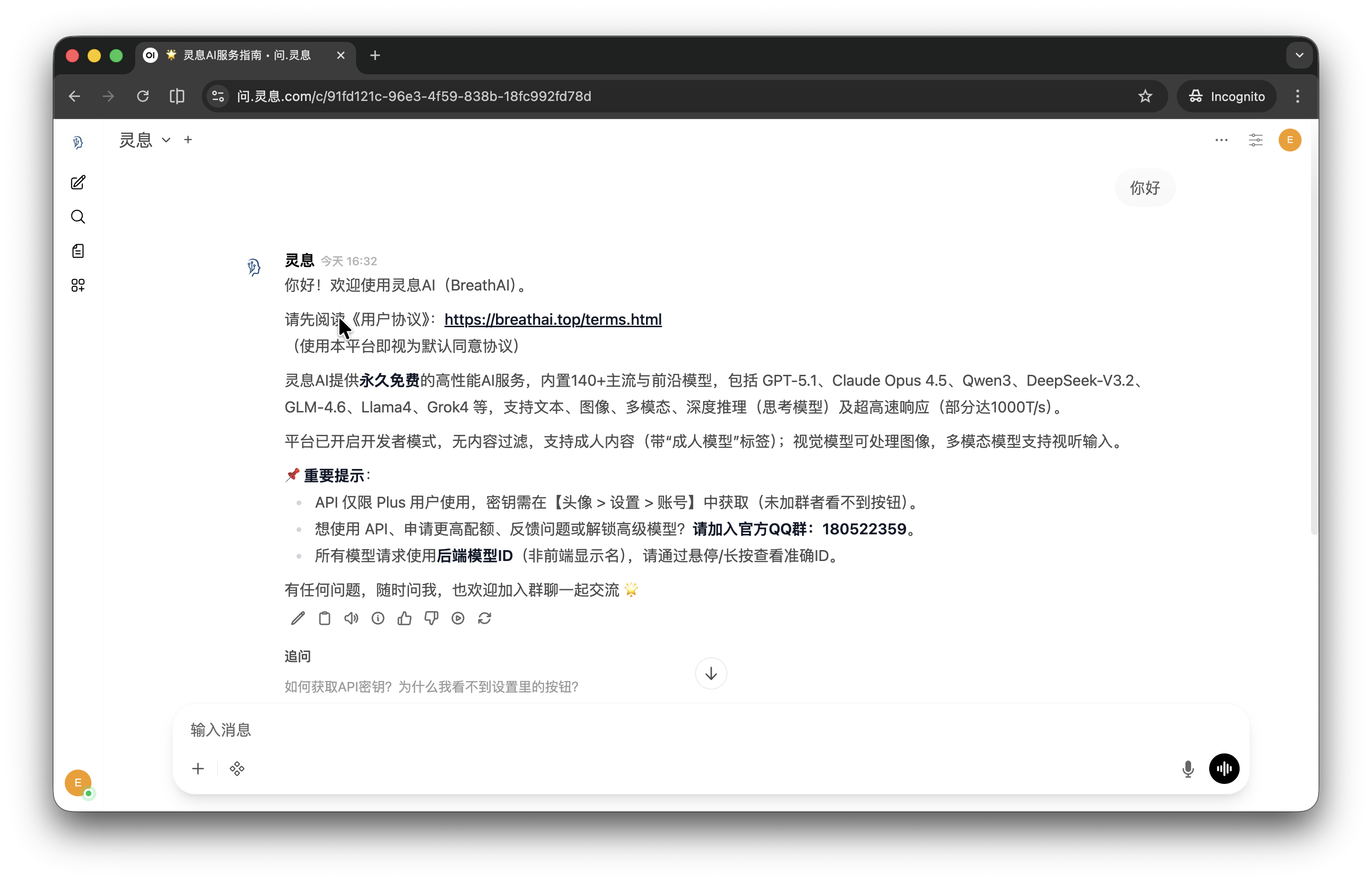
这是 对话,和 AI 进行沟通的区域
您可以编辑您曾经发送过的消息,也可以编辑 AI 向您发送的消息。通过这种方式,您可以控制 AI 想要输出的内容,使其更遵守您的指令
您可以复制您和 AI 消息,也可以通过语音转文字系统朗读消息(需要浏览器支持)。用量按钮可以查看当前对话的具体消耗数据,部分模型可能不支持显示用量
您可以对 AI 的消息点赞或点踩,这有助于我们了解当前 AI 的能力,帮助我们更好的构建 问.灵息
继续生成 能让被中断的流式对话继续生成,也可以通过自定义消息来继续生成,改变 AI 的思路
重新生成 可以让您对不满意的消息再次生成一次,您可以通过重新生成来让 AI 生成更丰富/精炼的消息,也可以自定义修改建议,直到您满意
对话高级设置
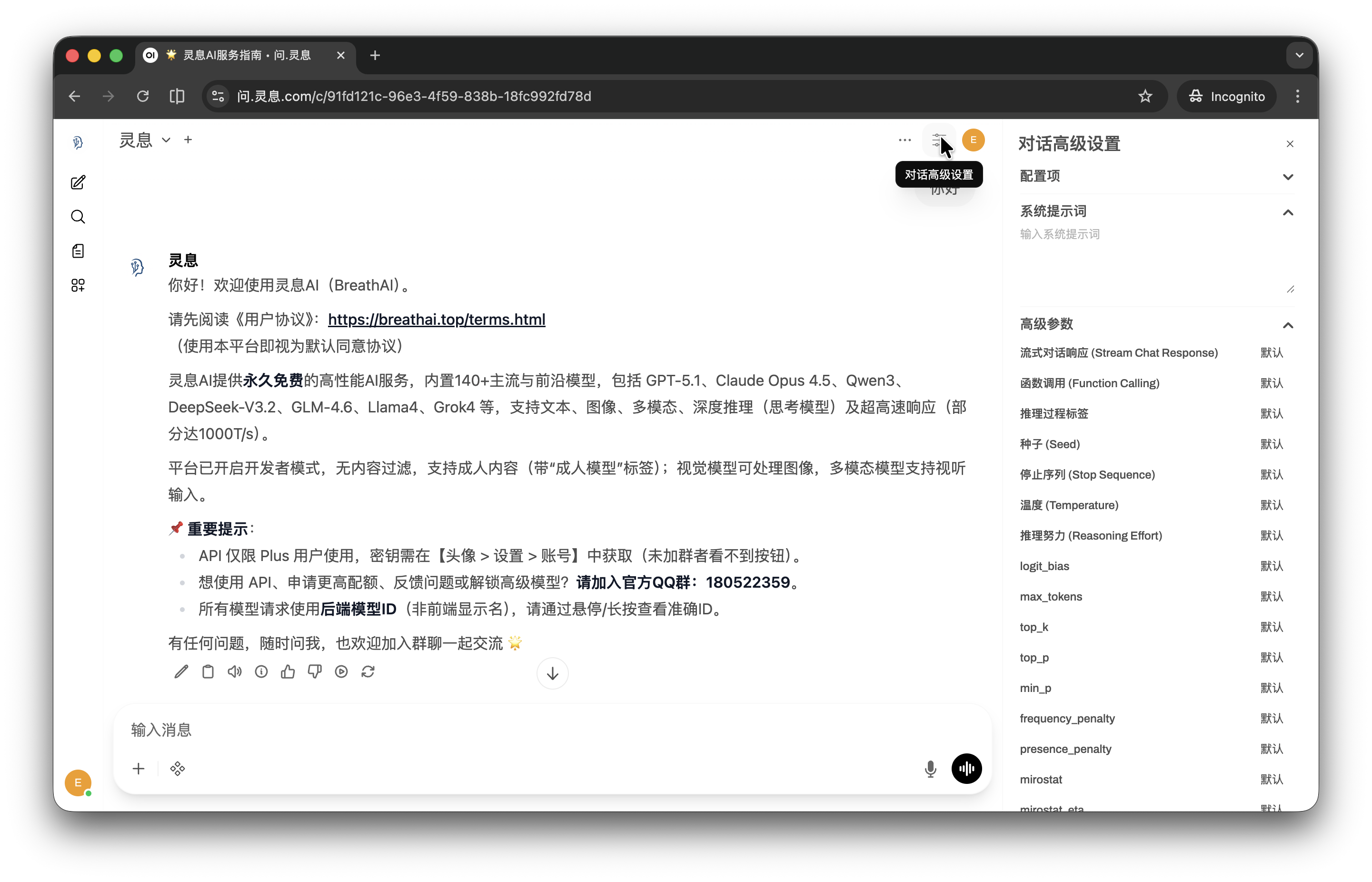
对话高级设置可以具体设置本地对话的配置项、系统提示词、高级参数
请注意,最好不要修改除高级提示词之外的高级参数,它们可能会导致 AI 无法正常工作